

资源介绍
VEGA云电脑TV版是一款面向智能电视端的云电脑客户端软件,其核心逻辑在于将电视屏幕作为显示与交互终端,把计算任务交由云端服务器完成。用户无需购置额外主机,即可在电视上运行3D游戏、专业设计软件及日常办公应用。该软件依托多地机房算力资源,强调低延迟与高帧率传输,并支持通过手机端VEGA云电脑app扫码登录,将手机变为虚拟键盘、鼠标或游戏手柄,以此弥补电视遥控器在复杂操作上的不足。有需求的用户可在本站免费下载使用。
VEGA云电脑tv版安装使用简介
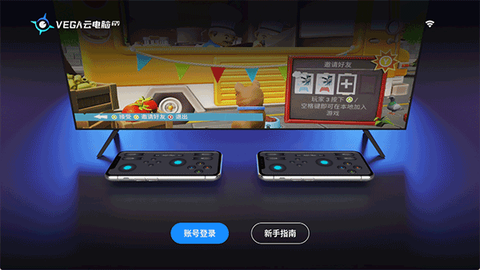
1、下载解压后通过U盘手动安装至电视。由于电视及机顶盒厂商对各自产品系统的封闭性各不相同,可能会出现原生系统无法识别U盘、无法识别U盘中的app安装包、或无权限安装U盘中的app安装包等问题。
![VEGA云电脑TV[图1]](https://static.down8818.com/uploads/20261007/6ac54d2ecdfa52.97399371.png)
2、建议出现此类情况时,从电视自带应用市场中下载安装第三方文件管理程序,如ES文件浏览器等,用第三方文件管理程序来打开U盘并安装app。如出现权限问题请查询电视系统设置,更改相应权限设定,允许从U盘或未知来源安装app。
3、另外,为保证一个良好的使用体验,电视及机顶盒上的客户端软件仅支持在内核4.3及以上版本的Android系统内使用,更低的系统版本可能无法安装或使用效果不佳。
4、以小米电视为例,先打开小米电视【设置】>【账号与安全】,将【安装未知来源的应用】设置为允许。再将U盘插入USB接口,手动打开应用程序下的【高清播放器】选择【设备】,选择【移动存储设备】进入U盘,找到安装包点击安装即可。
![VEGA云电脑TV[图2]](https://static.down8818.com/uploads/20261007/6ac54d2f1d75e0.74225658.png)
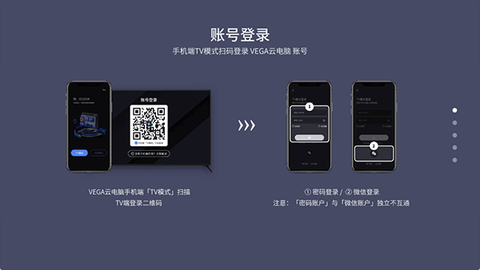
5、然后打开软件使用手机上的VEGA云电脑app扫码登录,接着按照新手向导进行操作即可。
![VEGA云电脑TV[图3]](https://static.down8818.com/uploads/20261007/6ac54d2f59a864.28136094.png)
功能特色
1、大屏云电脑体验
将智能电视瞬间转变为高性能云电脑,支持高清大屏显示,带来沉浸式视觉享受。
2、多端算力支持
依托云端服务器集群,提供强大算力,支持运行3A游戏、专业设计软件等高负载应用。
3、低延迟流畅运行
优化网络传输技术,实现低延迟、高帧率的云端操作,确保游戏与设计流程丝滑无阻。
4、多设备兼容登录
支持手机、平板扫码登录,将移动设备转化为虚拟键盘、鼠标或游戏手柄,实现跨屏操控。
VEGA云电脑TV版连入云电脑注意事项
1、云电脑区域显示了全国范围内能提供云电脑服务的节点及网络状况,就近使用延迟低的服务节点,将有效保障云电脑的使用效果及操作体验。
2、延迟30ms以下显示绿色,表示网络状况良好,云电脑使用接近于本地电脑的体验;延迟30-60ms显示黄色,表示网络状况一般,云电脑使用会感觉略有卡顿;延迟60ms以上显示红色,表示网络状况不佳,云电脑使用会有明显的卡顿。
3、部分服务节点区域冠有“体验区”字样,表示该区域内云电脑中已自带部分游戏或办公软件可供体验,但是该区域云电脑无法挂载云盘,所有数据断开连接后不做保留。部分服务节点区域冠有“灰度测试区”字样,表示该区域云电脑处于测试阶段,可能会改变其中的配置或系统镜像,请不要用于做持续性使用。
4、注意:同一区域下更换配置后再次连接云电脑会有一个重新调整云资源的过程,将会明显增加再次连接云电脑的连接时间,建议不要频繁更换配置。
更新日志
v3.1.0版本
1、首次安装增加功能说明;
2、连入桌面,遥控器方向键【右键】,或者菜单键拉起侧边栏,切换分辨率、画质;
3、修改已知问题。